Oppdater menyen én gang
Endre en rett, pris eller tilgjengelighet i ett verktøy. Lagrede endringer oppdaterer den offentlige menyen og skjermene som hører til.
Digitale restaurantmenyer
Lag menyer for TV-er og monitorer, med eget design for hver skjerm. Gjestene skanner QR-koden for å se menyen på mobilen. Aktiver mobilbestilling når du vil sende bestillinger til de ansatte.
Gjestene betaler i restauranten som standard. Nettbetaling er valgfritt.
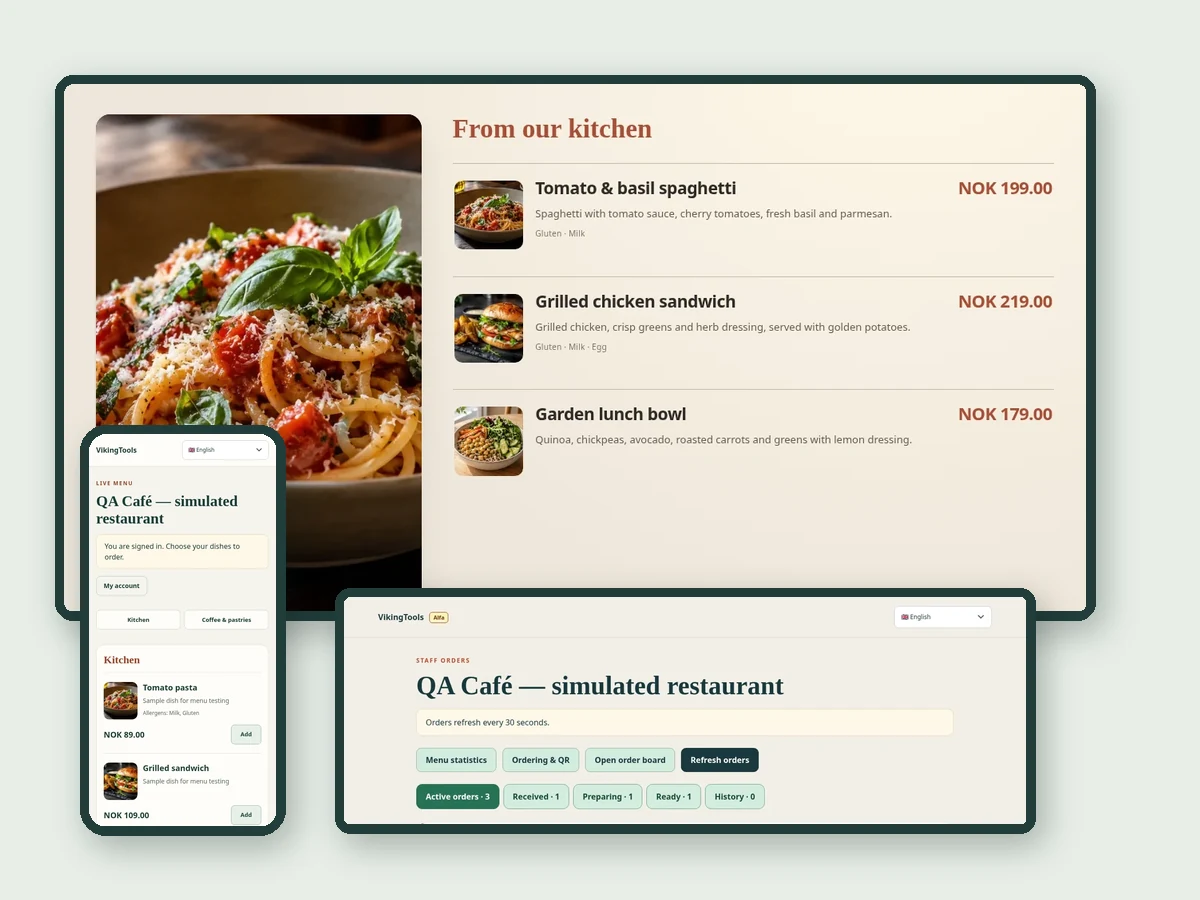
Endre en rett, pris eller tilgjengelighet i ett verktøy. Lagrede endringer oppdaterer den offentlige menyen og skjermene som hører til.
Vis lunsj på én skjerm og kaffe på en annen. Velg seksjoner, oppsett og utseende for hver skjerm.
Gjester oppgir bordnummer og ønsker for tilberedningen. Ansatte ser bestillingsnummeret og markerer under tilberedning, klar og hentet.
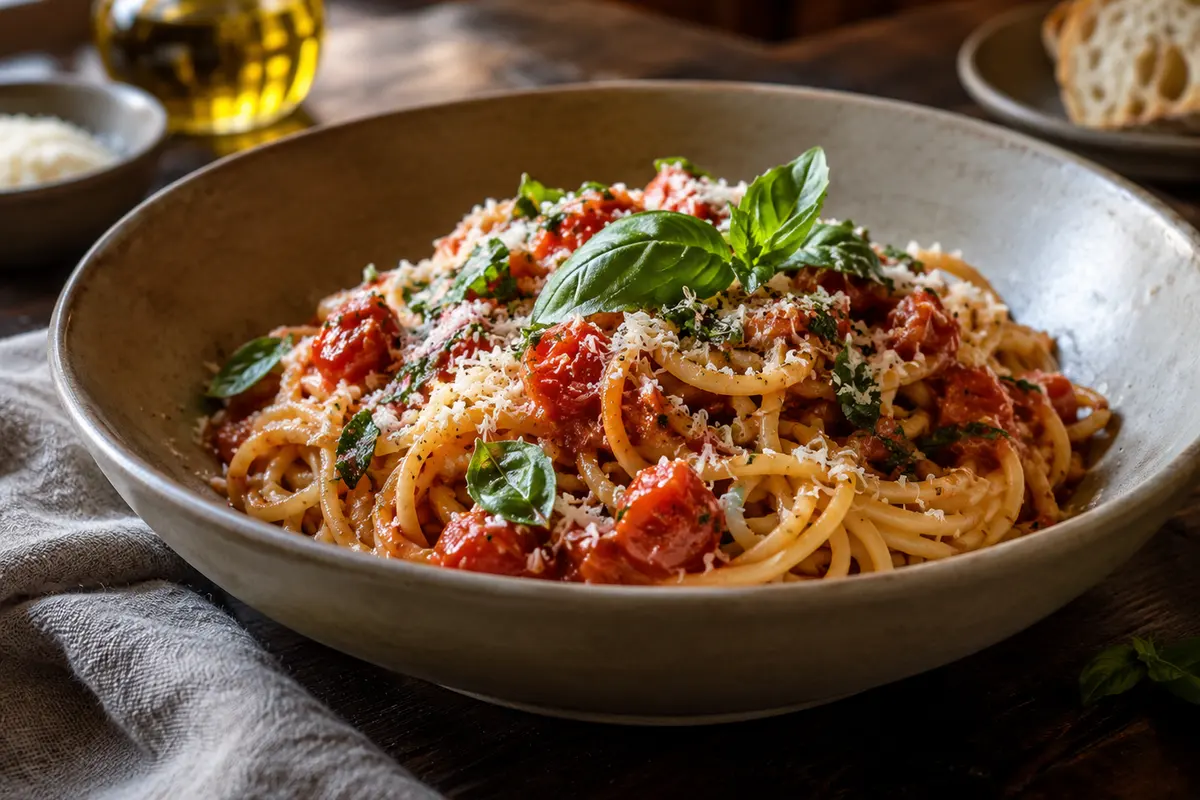
Gi rettene dine en flott plass på skjermen. Gjester kan åpne den samme menyen på mobilen med en QR-kode.
Tre enkle steg
Begynn med noen få retter, sjekk skjermoppsettet og skann QR-menyen på en mobil.
Les de praktiske veiledningene ↗Lag seksjoner, legg inn priser og bilder, og kontroller allergenene. Beskriv maten du faktisk serverer.
Velg seksjoner og design for hver skjerm. Lagre, åpne skjermlenken og sjekk visningen fra der gjestene står.
Skriv ut QR-skiltet og skann det med en mobil. Aktiver bestilling separat hvis du vil motta bestillinger, og test deretter oversikten for ansatte.
Arkivet ditt
Logg inn for å lagre menyer i kontoens arkiv. Åpne en meny igjen for å endre retter, bilder, skjermdesign og bestillingsinnstillinger. Menyens lagrede lenker peker fortsatt til samme meny når du oppdaterer den. Sletter du menyen, forsvinner også de offentlige visningene.
Begynn gratis
Begynn med gratis konto. Velg medlemskap når du har nytte av den ekstra kapasiteten.
2 lagrede menyer, opptil 8 skjermer per meny og 1 MB menybilder totalt på kontoen.
Logg inn eller opprett kontoOpptil 10 lagrede menyer og 5 MB menybilder. Grensen på 8 skjermer gjelder fortsatt per meny; hvert bilde komprimeres til maksimalt 100 KB.
Medlemskap fjerner også annonser hos VikingTools.
Se medlemskap i kontoen minMedlemskap fornyes månedlig; avslutt fra kontoen din. Sjekk endelig pris, betalingstilgjengelighet og vilkår før du abonnerer. Medlemskap øker utvalgte grenser, ikke alle. Medlemsvilkår.
Utforsk verktøyet
Prøv kundemenyen, bestillingsoversikten og hentetavlen med eksempelretter. Bestillingene blir i dette eksemplet; ingen ekte bestillinger eller betalinger sendes.
TRY THE GUEST EXPERIENCE
GUEST'S PHONE
The screens and phone use the same interfaces as the restaurant tool. The phone order is a local demonstration: no real restaurant is contacted, no account is created and no payment is taken. Actual ordering can require sign-in or verified email; online payment is optional.
Svar på spørsmålene dine
Nei. Gjestene betaler i restauranten som standard, så du kan motta bestillinger uten Stripe. Nettbetaling er valgfritt og krever restaurantens betalingsoppsett. Et VikingTools-medlemskap kobler ikke til restaurantens betaling automatisk.
Ja. Alle kan se den offentlige menyen. Restauranten bestemmer om bestilling krever bekreftet e-post eller innlogging, eller om gjester kan bestille uten konto.
Nei. Eksemplet nedenfor bruker lokale prøvebestillinger. Det viser oversikten for ansatte, bestillingstavlen og kundens kvittering uten å sende en bestilling eller ta betalt.